
Elektrifiche
Zo werkt Elektrifiche, in zeven stappen
Bijgewerkt op 02/10/2026 · Pieter Decuyper
Je tekent één keer, op het plan. De kast, het eendraadschema, de kringenlijst en het dossier voor de keurder volgen daaruit. Hieronder loop je mee door een fictieve voorbeeldwoning, met schermbeelden uit de app zelf.
Stap 1
Plan inladen
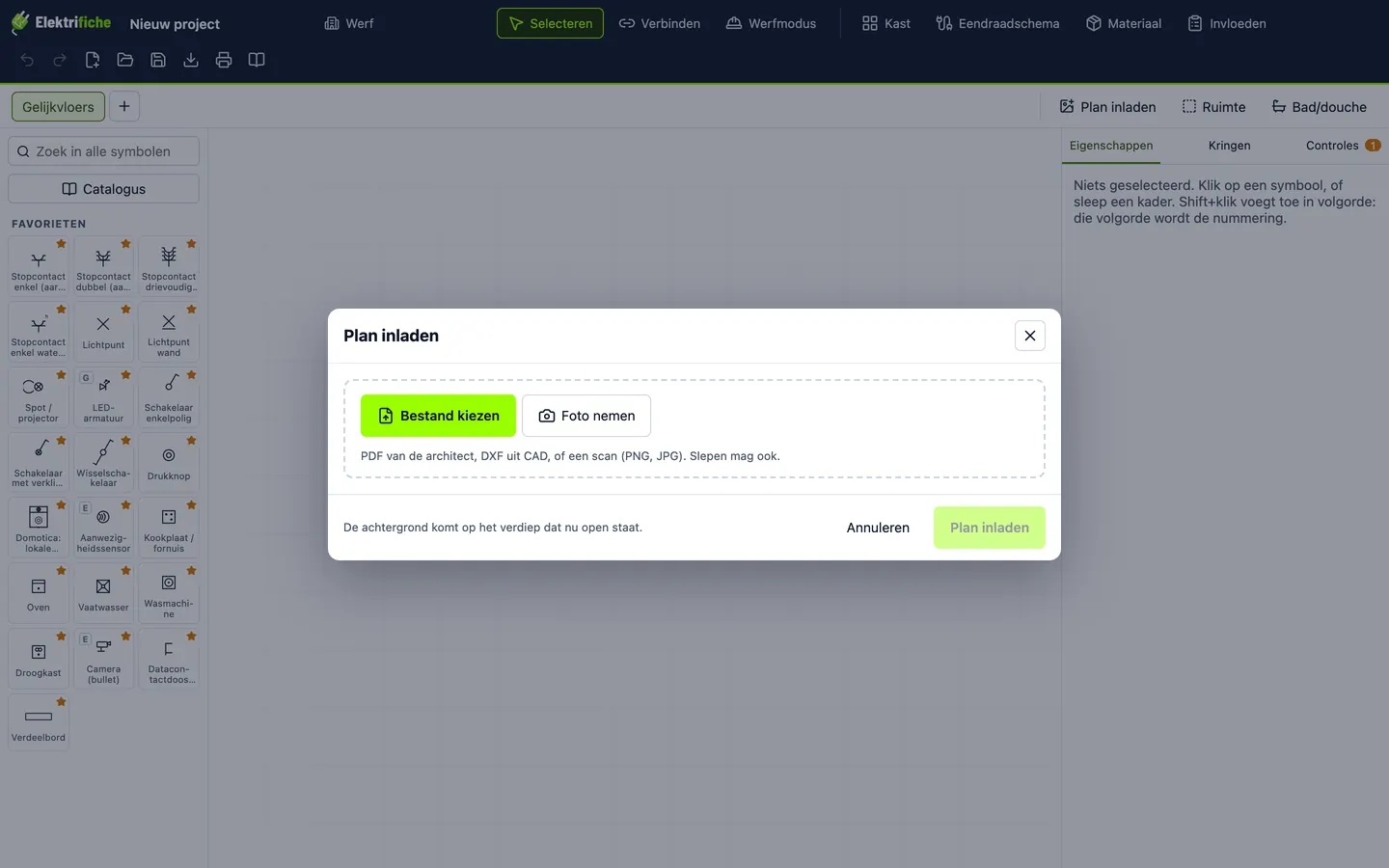
Je start van het plan van de architect: een PDF, een DXF uit CAD, of een scan. Heb je enkel een papieren plan, dan neem je er met de tablet een foto van en de app trekt het recht. Het plan komt als achtergrond op het verdiep dat openstaat; elk verdiep krijgt zijn eigen blad.
Stap 2
Punten tekenen: het situatieschema
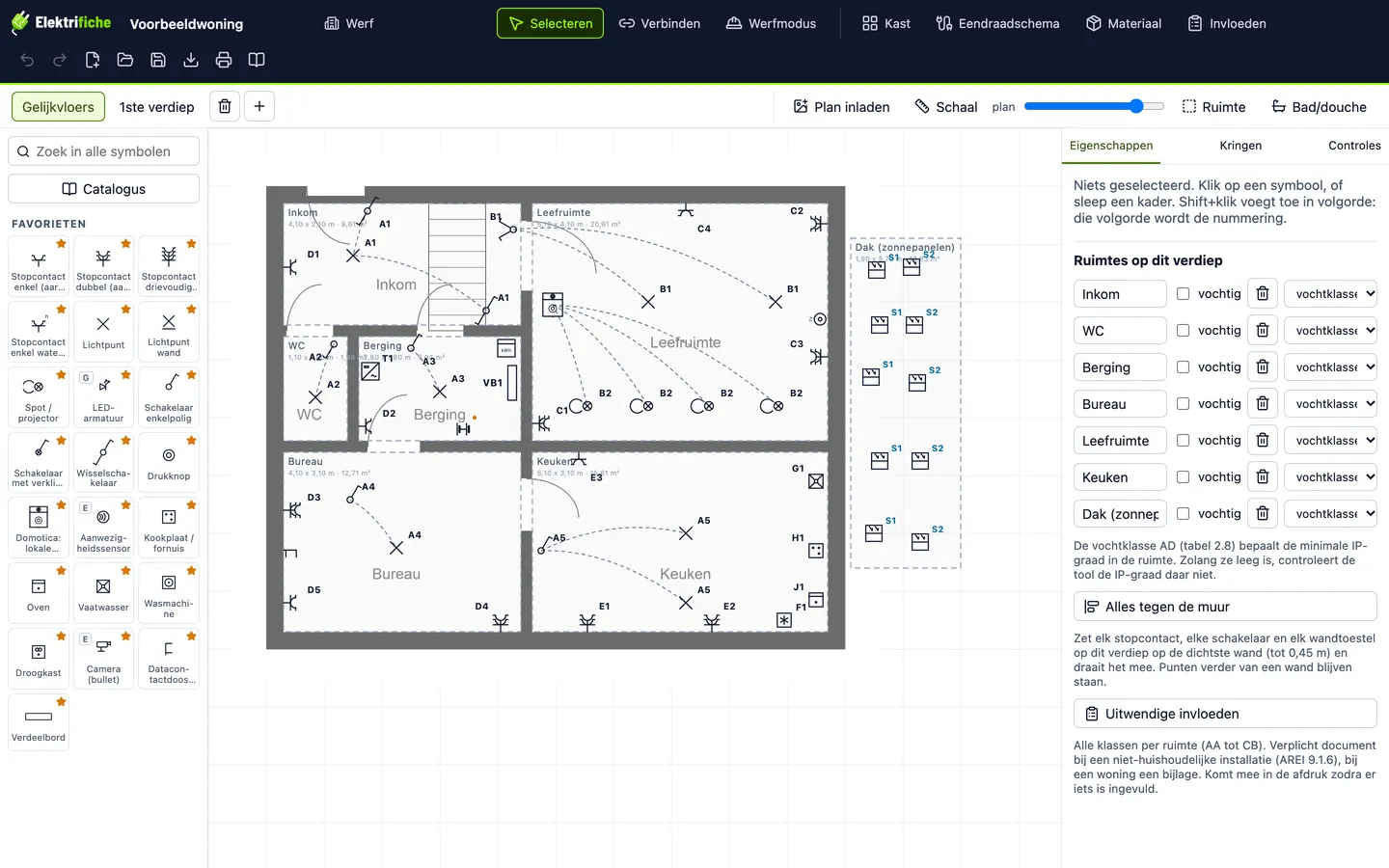
Links staan je symbolen: stopcontacten, lichtpunten, schakelaars, toestellen. Je zet ze op het plan en duidt de ruimtes aan, met hun afmetingen erbij. Schakelaars verbind je met wat ze bedienen. Elk punt krijgt automatisch zijn kringletter en nummer, zoals A1 of B2.
Stap 3
De kast opbouwen zoals ze hangt
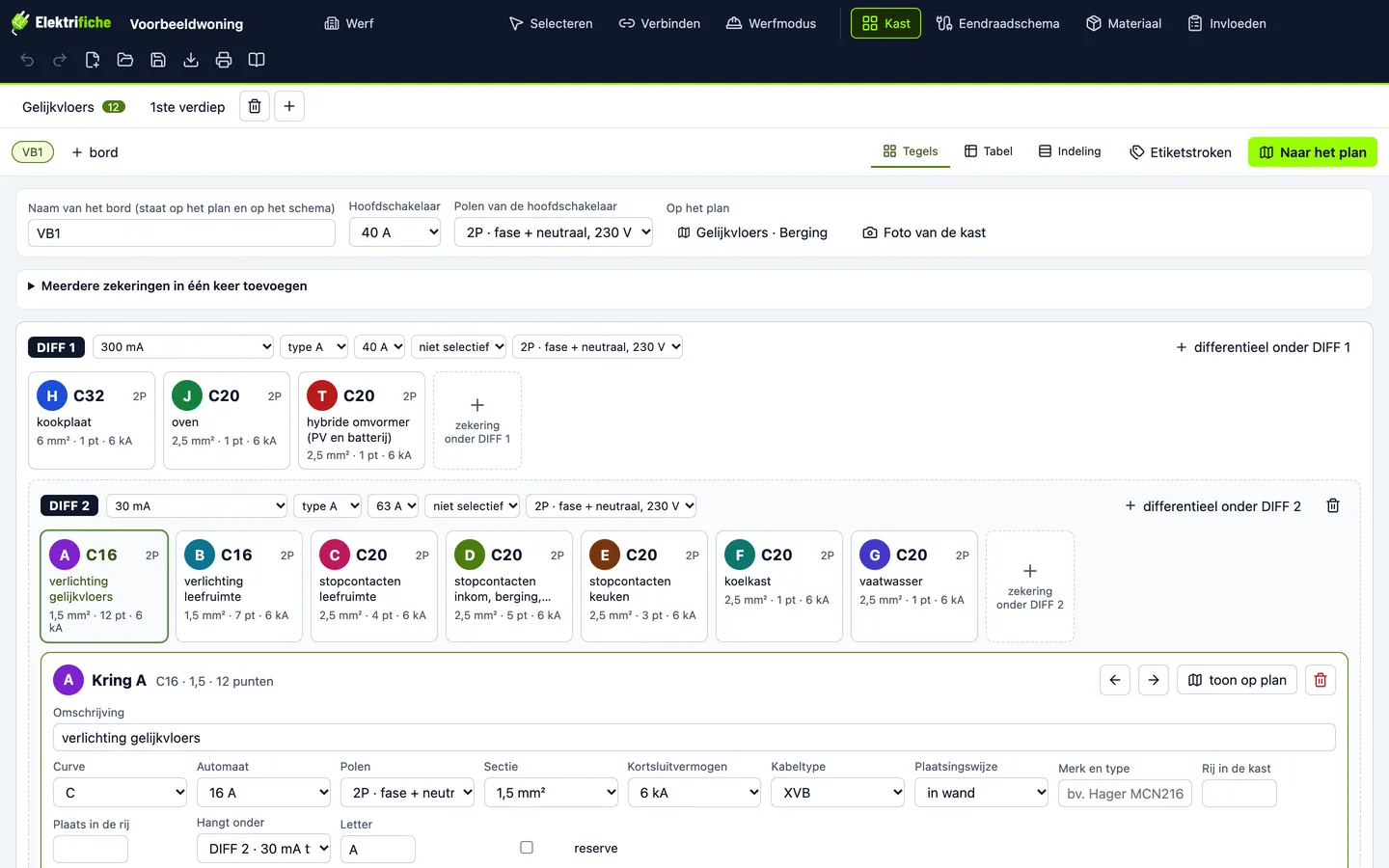
In de weergave Kast zet je de differentiëlen en de automaten zoals ze echt in het bord hangen: DIFF 1 met 300 mA, daaronder DIFF 2 met 30 mA, met per kring curve, ampère, polen, sectie en kabeltype. Moet je veel invullen, dan kan dat voor een heel bord in één tabel. Meerdere borden en de drie Belgische netten zitten erin.
Stap 4
Punten aan hun kring hangen
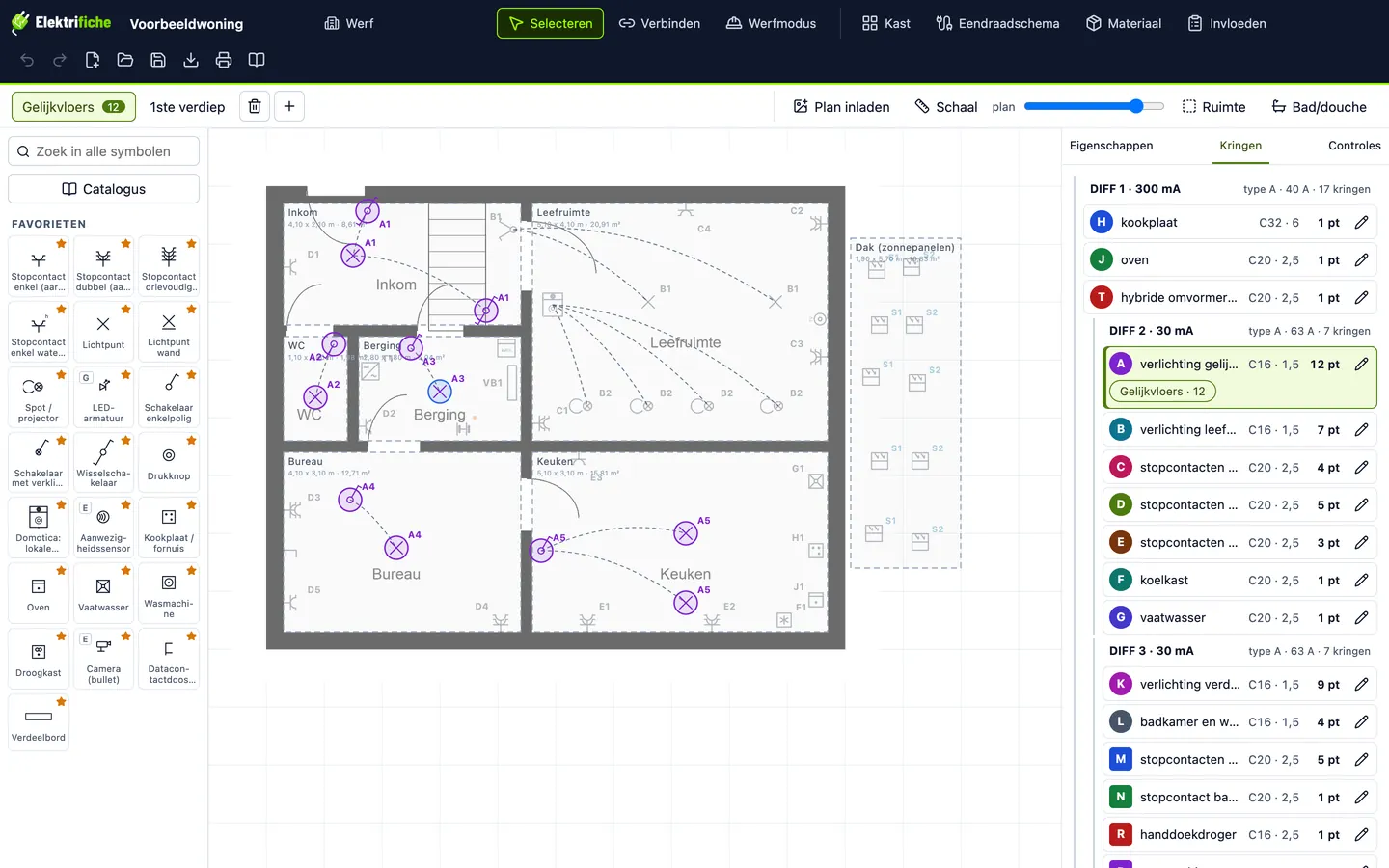
Kies rechts een kring en tik de punten aan die erop hangen. Ze kleuren mee op het plan, zodat je in één oogopslag ziet wat waar zit. De lijst toont per kring de automaat, de sectie en het aantal punten, gegroepeerd per differentieel.
Stap 5
Bestaande installatie? Werfmodus op de tablet
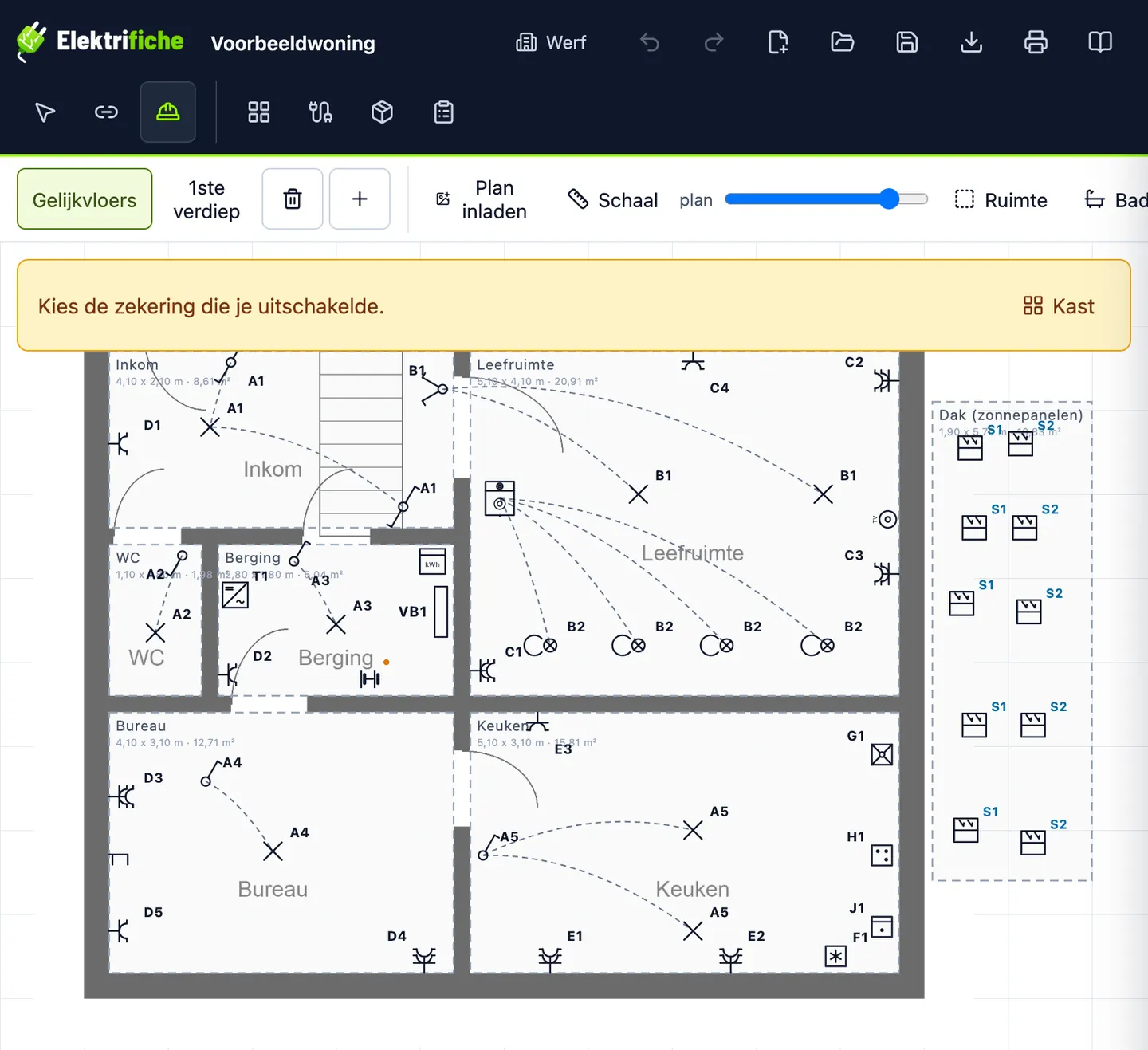
Geen plan en geen dossier, enkel het huis. Je schakelt een zekering uit, kiest ze op de tablet en tikt aan wat geen spanning meer heeft. Dan de volgende zekering. De app toont wat nog nergens aan hangt, tot alles op zijn kring staat. Meer daarover bij bestaande installatie opmeten.
Stap 6
Het eendraadschema volgt vanzelf
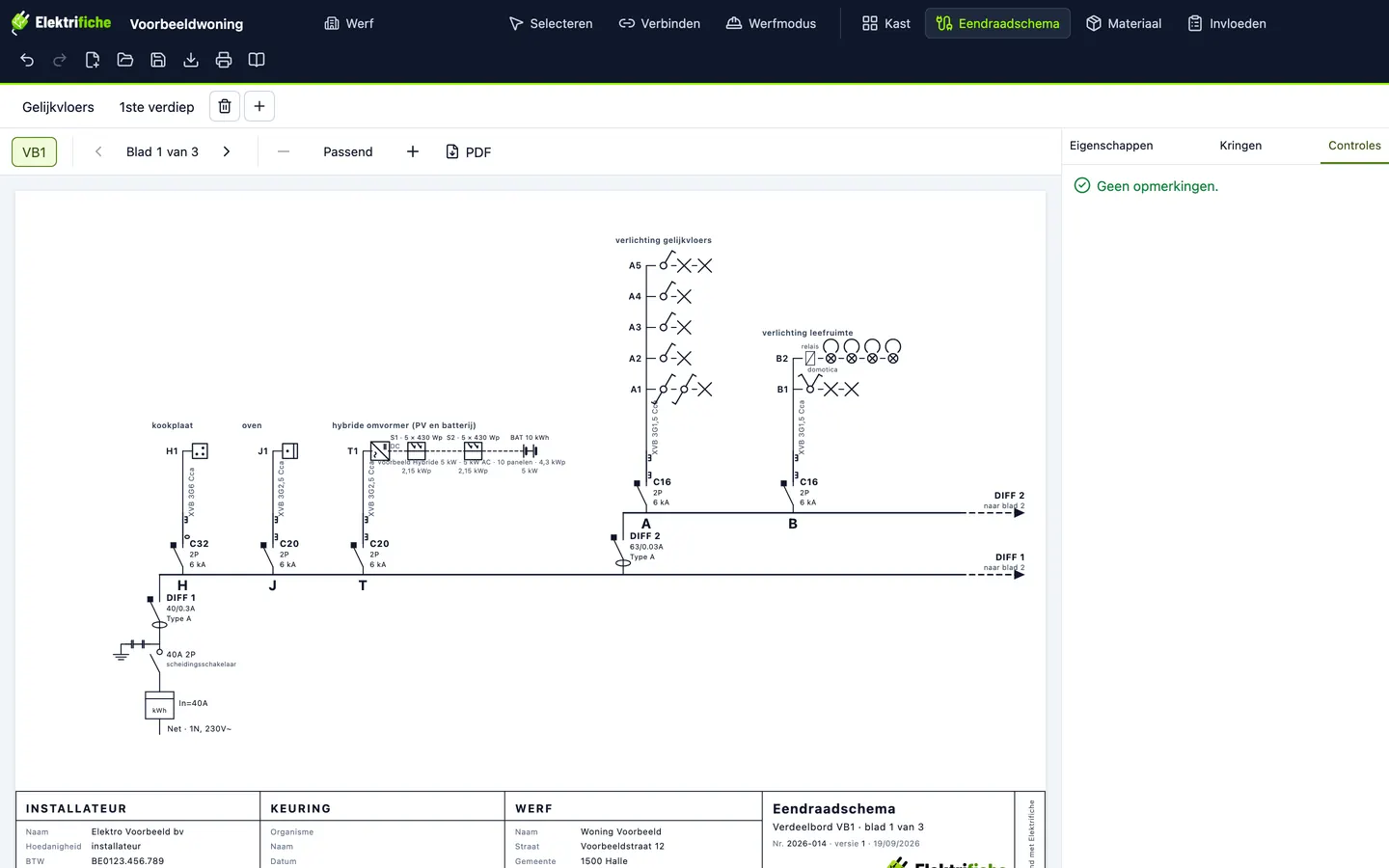
Je tekent het eendraadschema niet apart. Het komt uit de kast en de punten op het plan: van meter en hoofdschakelaar over de differentiëlen tot elk punt, met automaat, kabel en plaatsingswijze. Doorlopend over meerdere bladen op vaste schaal, met het werfkader onderaan. Ook zonnepanelen en een thuisbatterij achter de omvormer staan erop. Meer bij eendraadschema tekenen.
Stap 7
Het dossier voor de keurder
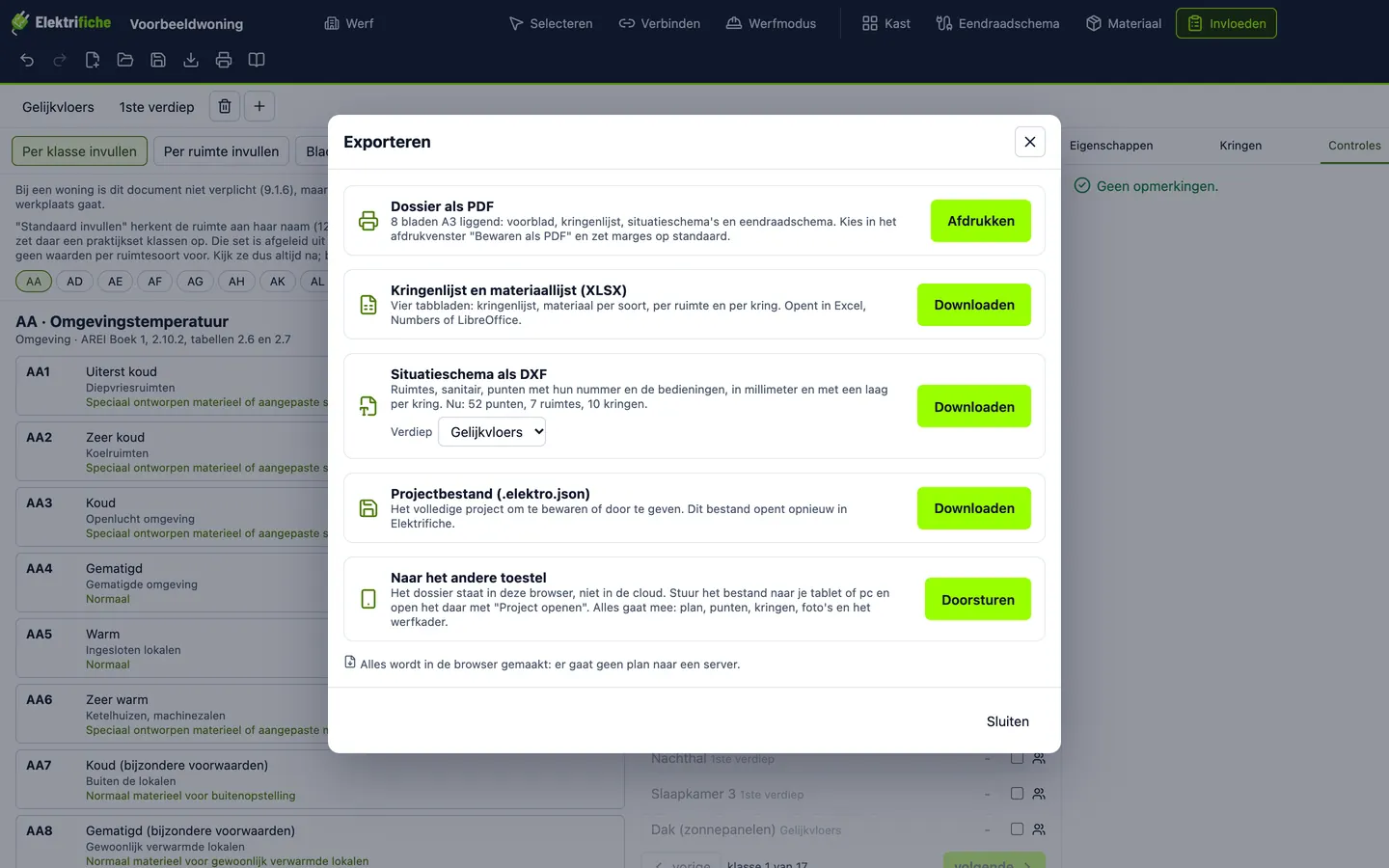
Eén klik geeft het dossier als PDF op A3 liggend: voorblad, kringenlijst, situatieschema's en eendraadschema. De kringenlijst en de materiaallijst gaan als Excel mee, het situatieschema als DXF. Alles wordt in je browser gemaakt; je plan gaat niet naar een server. Tijdens het tekenen kijkt de app na wat het AREI vraagt, zoals 30 mA en het aantal kringen per differentieel. Wat het dossier moet bevatten, lees je in het keuringsdossier.
Zelf zien, op je eigen werk?
In tien minuten toon ik je dit met een plan van jou, bij jou of op de werf. Vraag een demo aan of bekijk de prijs.
Vragen over de werking
Is dit een echt dossier?
Nee. De schermbeelden komen uit de app, met een fictieve voorbeeldwoning. Geen enkel beeld bevat gegevens van een klant.
Moet ik iets installeren?
Nee. Elektrifiche werkt in de browser op pc of Mac en op een tablet. Je kan het als app op je beginscherm zetten.
Kan ik op de pc beginnen en op de tablet afwerken?
Ja. Je bewaart het dossier als één bestand en opent het op het andere toestel. Plan, punten, kringen, foto's en het werfkader gaan mee.
Hoe lang duurt een dossier voor een woning?
Dat hangt af van de woning en van wat je al hebt. Het meeste werk is het plan inladen en de punten zetten; het eendraadschema, de kringenlijst en de materiaallijst kosten daarna geen extra tekenwerk.